

Payment Analyzer Gebruikershandleiding
Overzicht
De Payment Analyzer helpt je bij het matchen van ongereconcilieerde overboekingen met de transacties of facturen waar ze bij horen. De tool begeleidt je stap voor stap bij het matchen en terugstorten of doorstorten van een eventueel resterend bedrag.
De Payment Analyzer openen
Er zijn twee manieren om er te komen:
Via het menu Ga naar Uitvoeren, dan Payment Analyzer (Nieuw).
Via het Plaza-dashboard Klik op “Onbekende overboekingen” rechtsboven op het dashboard, als deze zichtbaar is voor jou.
Stap 1: Toegewezen overboekingen
Dit is het hoofdscherm. Hier staan je ongereconcilieerde overboekingen.
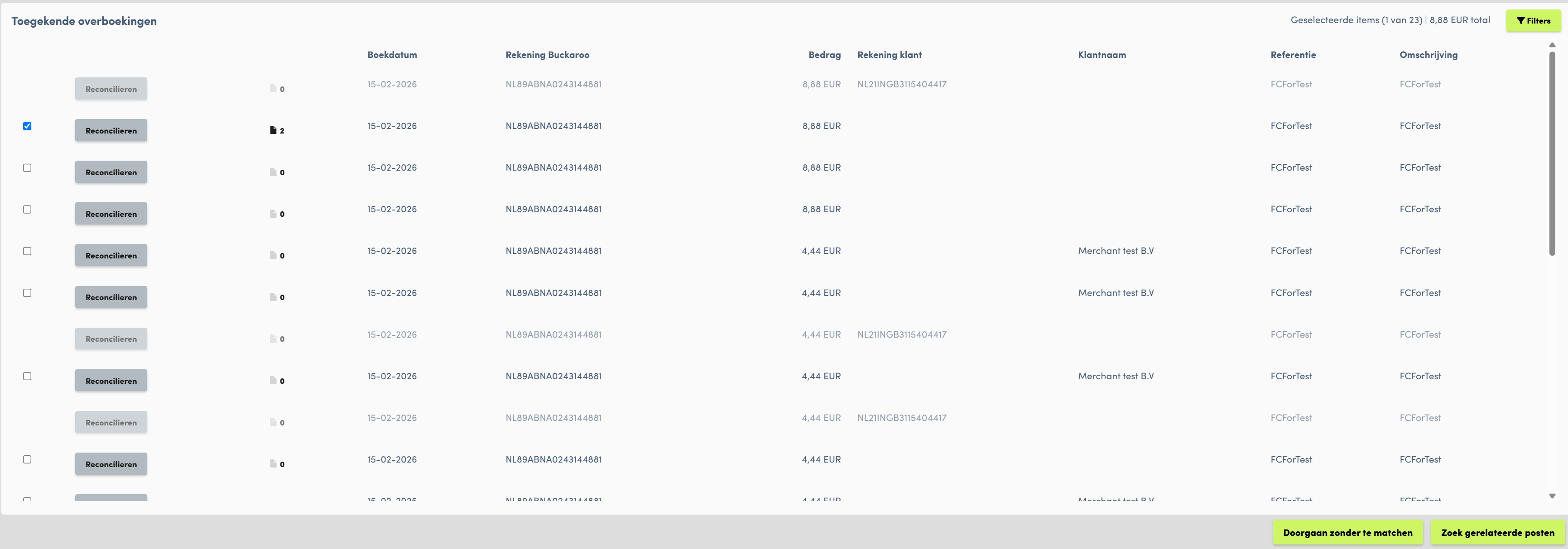
Scherm toegewezen overboekingen
Wat je ziet
De lijst toont maximaal 750 overboekingen tegelijk. Zijn er meer resultaten, dan zie je een melding met het verzoek om je zoekcriteria aan te scherpen.
Elke rij toont:
- Boekdatum
- Rekening Buckaroo
- Bedrag
- Rekening klant
- Klantnaam
- Referentie
- Omschrijving
Filteren
Je kunt de lijst filteren met:
- Van datum en t/m datum
- Valuta (standaard EUR)
- Bedrag
- Een algemeen zoekveld, dat zoekt in rekening klant, klantnaam, omschrijving en referentie
Overboekingen selecteren
Je kunt één of meerdere overboekingen selecteren, zolang ze allemaal dezelfde IBAN delen. Zodra je minstens één overboeking selecteert, verschijnt er bovenaan de pagina een samenvatting met het aantal geselecteerde overboekingen ten opzichte van het totaal, en het gecombineerde bedrag, bijvoorbeeld “Geselecteerde items (1 van 23), 8,88 EUR totaal.”
Beschikbare acties
Zodra je minstens één overboeking hebt geselecteerd, verschijnen deze opties:
Doorgaan zonder te matchen Slaat de matchstap volledig over en brengt je direct naar het laatste scherm om een terugstorting of doorstorting te verwerken.
Zoek gerelateerde posten Opent het scherm met transacties en facturen, waar je zoekt naar de items om tegen te matchen.
Reconcilieren Rechtstreeks beschikbaar bij elke rij. Als je hierop klikt, opent de zoekflow voor matchende items voor die ene specifieke overboeking.
Notities Met het notitie-icoon naast Reconcilieren kun je notities bekijken en toevoegen voor die specifieke overboeking. Elke notitie toont de gebruikersnaam, datum en tijd, en het bericht, en je kunt op elk moment een nieuwe notitie toevoegen.
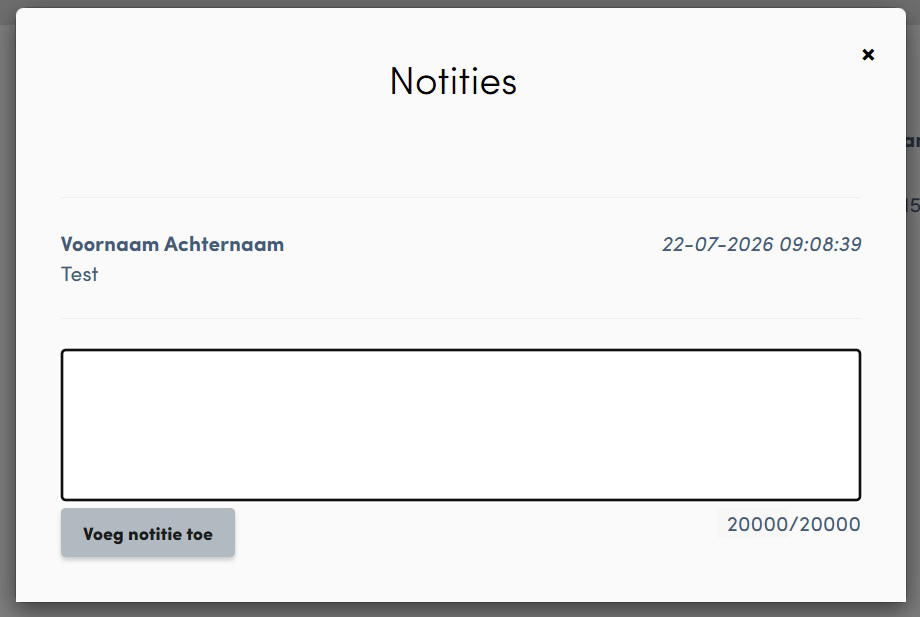
Notities pop-up
Stap 2: Transacties/Facturen
Nadat je een of meerdere overboekingen hebt geselecteerd en op “Zoek gerelateerde posten” hebt geklikt, kom je hier terecht. In dit scherm kan gezocht worden naar transacties en facturen die kunnen matchen met de geselecteerde overboeking(en).
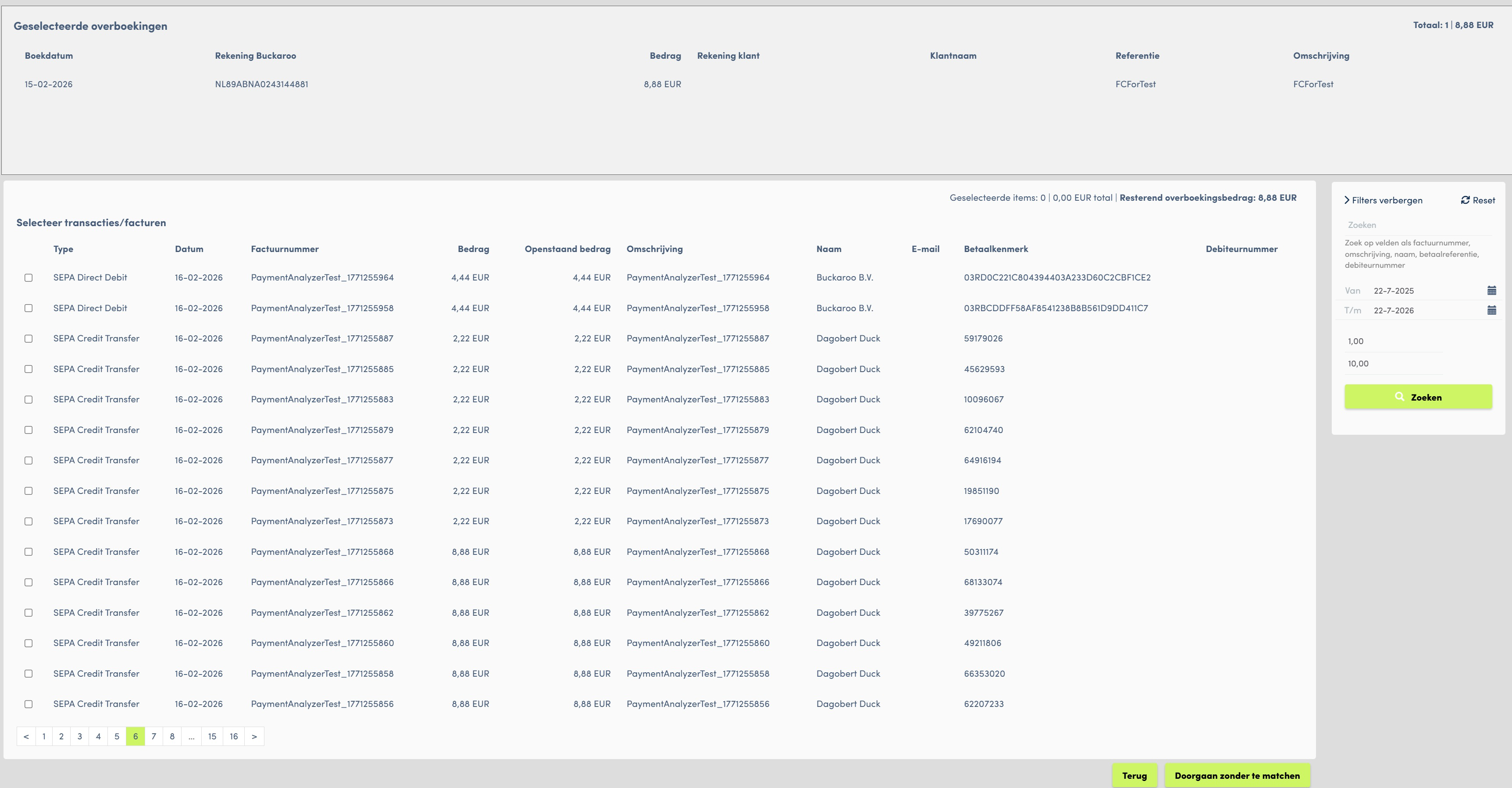
Scherm transacties en facturen
Wat hier verschijnt
Niet elke transactie of factuur in het systeem verschijnt in deze lijst. Alleen items die aan specifieke criteria voldoen, worden getoond:
- Openstaande (pending) PayPerEmails en Overboekingen
- Geslaagde SEPA incassomachtigingen die gestorneerd zijn en nog geen gematchte overboeking hebben
- Credit Management facturen met een openstaand bedrag
Filteren
Je kunt zoeken en filteren met:
- Een zoekveld (zoekt in velden zoals factuurnummer, omschrijving, naam van de klant, betaalkenmerk of debiteurnummer)
- Van datum (standaard één jaar geleden)
- T/m datum (standaard vandaag)
- Vanaf bedrag
- T/m bedrag
Getoonde kolommen
Voor elk resultaat wordt de volgende data getoond, waar beschikbaar: type, datum, factuurnummer, bedrag, openstaand bedrag, omschrijving, naam, e-mail, betaalkenmerk en debiteurnummer.
Items selecteren
Je kunt één of meerdere transacties of facturen selecteren. Zodra je minstens één item selecteert, wordt de knop “Naar samenvatting” beschikbaar. De knoppen “Doorgaan zonder te matchen” en “Terug” zijn altijd beschikbaar, ongeacht wat je hebt geselecteerd.
Zodra iets is geselecteerd, verschijnt boven de tabel een samenvatting met:
- Hoeveel items zijn geselecteerd
- Het totale geselecteerde bedrag
- Het resterende bedrag, berekend als je totale overboekingsbedrag min het openstaande bedrag van wat je tot nu toe hebt geselecteerd
Dit wordt direct bijgewerkt zodra je items selecteert of deselecteert.
Selectielimiet
Zodra de openstaande bedragen van je geselecteerde items optellen tot het volledige overboekingsbedrag (of meer), kun je niets meer selecteren. Je kunt altijd items deselecteren om ruimte vrij te maken, of andere items inwisselen zolang er nog resterend bedrag beschikbaar is.
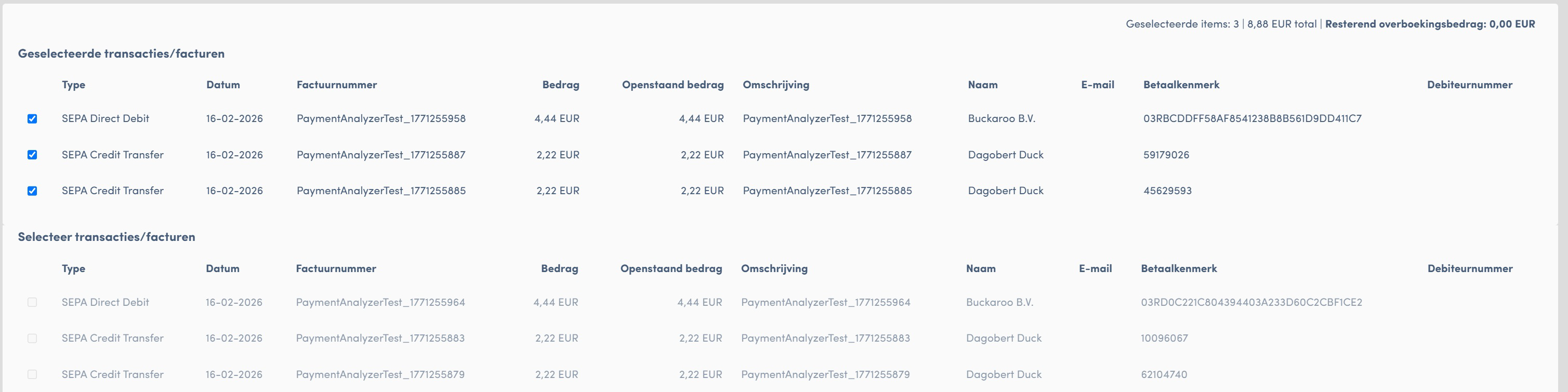
Selectielimiet bereikt, resterend overboekingsbedrag toont 0,00 EUR
Stap 3: Afronden
Hoe dit scherm eruitziet, hangt af van hoe de totalen zich verhouden tussen je geselecteerde overboekingen en je geselecteerde transacties of facturen.
Wanneer de bedragen exact overeenkomen
Als je totale overboekingsbedrag exact overeenkomt met het openstaande bedrag van wat je hebt geselecteerd, krijg je een overzichtelijk samenvattingsscherm om alles te controleren voordat je afrondt. Door op Reconciliatie voltooien te klikken, wordt de match afgerond en keer je terug naar het Toegekende Overboekingen scherm.
Wanneer het overboekingsbedrag hoger is
Als er geld overblijft na het matchen, wordt je gevraagd te kiezen wat je met het restbedrag wilt doen. Onderaan het scherm verschijnt een waarschuwing, samen met de opties “Betaling terugstorten aan de klant” en “Doorstorten naar mijzelf.”
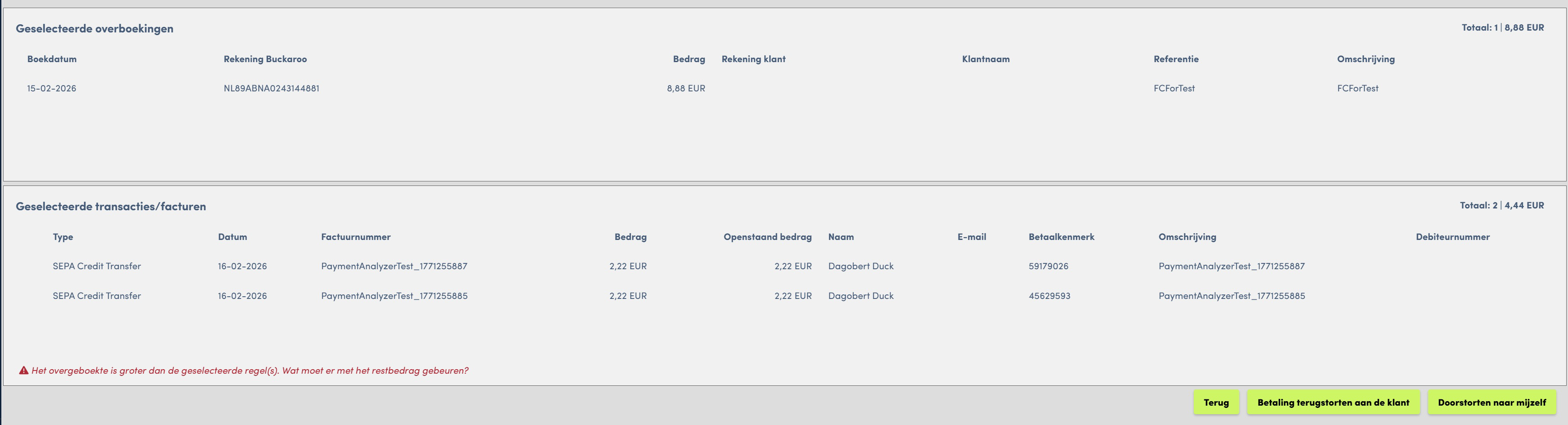
Overboekingsbedrag hoger dan geselecteerde items, kies hoe je het restbedrag afhandelt
Welke optie je ook kiest, er opent een pop-up met een verzoek om aanvullende gegevens:
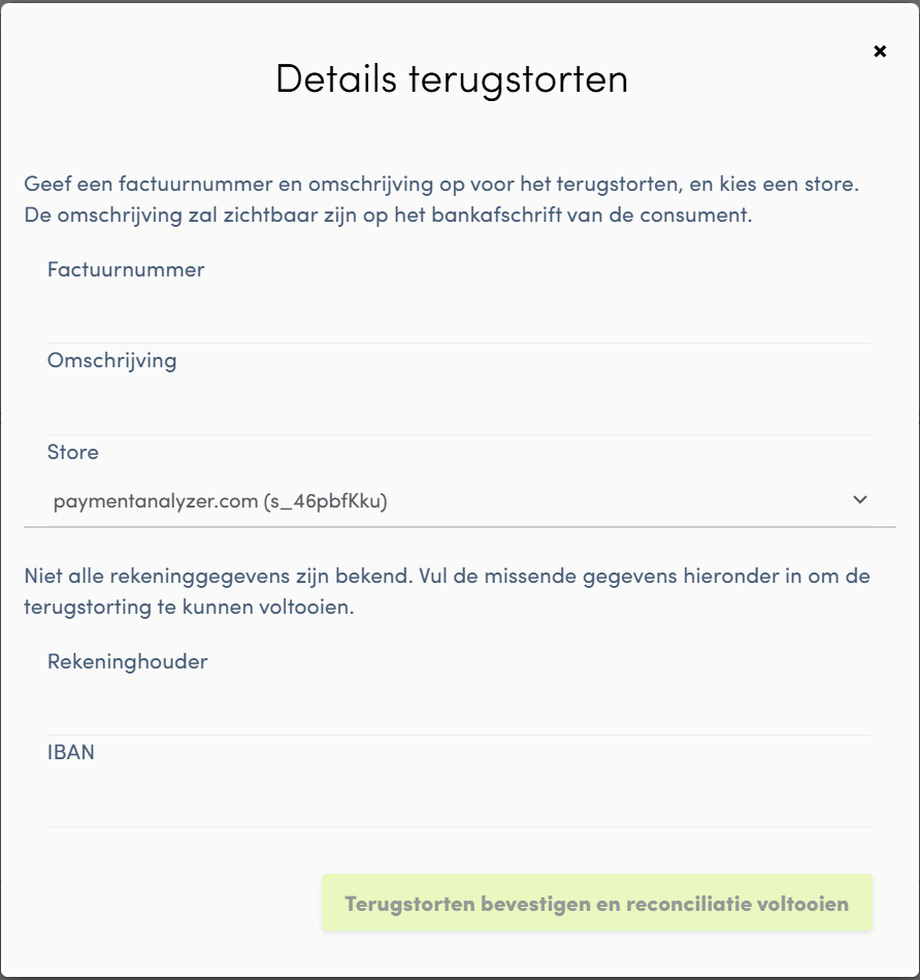
Details terugstorten
- Factuurnummer
- Omschrijving
- Rekeninghouder (alleen verplicht als dit ontbreekt bij de overboeking)
- IBAN van de klant (alleen verplicht als dit ontbreekt bij de overboeking)
- Store (vooraf ingevuld met jouw winkel, maar je kunt in de dropdown een andere winkel kiezen)
Zodra alles is ingevuld, klik je op “Terugstorten bevestigen en reconciliatie voltooien” of “Doorstorten bevestigen en reconciliatie voltooien.” Dit matcht je geselecteerde items, verwerkt het restbedrag zoals gekozen, en rondt de matching af.
Wanneer het bedrag van de geselecteerde items hoger is
Als wat je hebt geselecteerd optelt tot meer dan je overboekingsbedrag, zie je een waarschuwing met het verzoek aan te geven welk item gedeeltelijk gematcht moet worden. Je moet precies één item markeren als “gedeeltelijk betaald” voordat je verder kunt gaan.
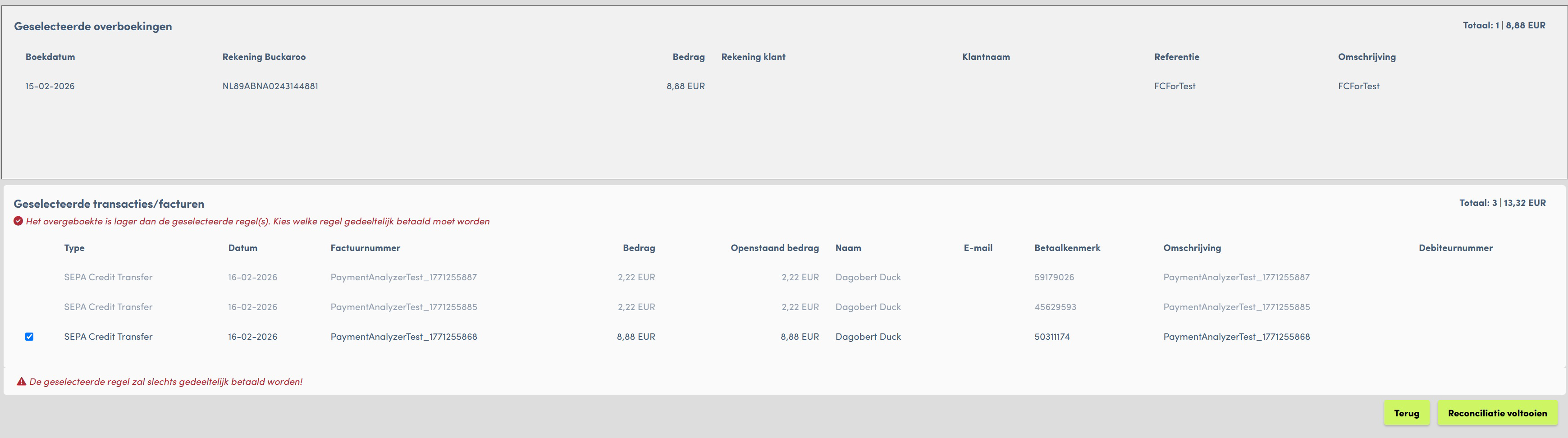
Geselecteerde items overschrijden overboekingsbedrag, markeer één item voor gedeeltelijke betaling
Als je maar één item hebt geselecteerd Er wordt een C001 Overboeking transactie aangemaakt ter hoogte van de binnengekomen overboeking waaraan het geld gematcht wordt.
Als je meerdere items hebt geselecteerd Je moet precies één van deze items markeren als “gedeeltelijk betaald.” Je kunt pas verdergaan als je dit hebt gedaan, omdat het systeem moet weten welk item slechts een deel van de betaling moet ontvangen. De overige geselecteerde items worden volledig gematcht, terwijl het gemarkeerde item het gedeeltelijke bedrag ontvangt.
Wat gebeurt er na voltooiing
- Bij PayPerEmails, Credit Management facturen en gestorneerde SEPA incassomachtigingen wordt er een nieuwe C001 Overboeking transactie aangemaakt. Deze transactie kan het volledige bedrag of een deel van het bedrag hebben, afhankelijk van hoeveel van het geld is toegekend.
- Bij bestaande C001 Overboeking transacties wordt de transactie op succes gezet indien het volledige transactiebedrag is toegekend. Indien een deel van het bedrag is toegekend, dan wordt er een nieuwe C001 Overboeking transactie aangemaakt.
- Bij terugstorten en doorstorten wordt een nieuwe C001 Overboeking transactie aangemaakt voor het bedrag dat wordt teruggestort / doorgestort. Bij een terugstorting volgt daarna nog een C101 Overboeking refund transactie.
Snel overzicht
| Situatie | Wat te doen |
|---|---|
| Je weet al dat er niets te matchen valt | Gebruik Doorgaan zonder te matchen |
| Je wilt één specifieke overboeking matchen | Klik op Reconcilieren bij die rij |
| Je wilt een opmerking achterlaten bij een overboeking | Gebruik het notitie-icoon naast Reconcilieren |
| Restbedrag na het matchen | Kies Terugstorten of Doorstorten op het scherm Afronden |
| Geselecteerde items tellen op tot meer dan de overboeking, slechts één item | Er wordt automatisch een overboeking aangemaakt voor dat item |
| Geselecteerde items tellen op tot meer dan de overboeking, meerdere items | Markeer precies één item als gedeeltelijk betaald voordat je verdergaat |
Aandachtspunten
- Alle overboekingen die je samen selecteert, moeten dezelfde IBAN delen.
- De Payment Analyzer toont alleen transacties en facturen die voldoen aan de regels onder ‘Wat hier verschijnt’, dus niet alle items komen in aanmerking.
- De resultatenlijst is beperkt tot 750 items. Kun je niet vinden wat je zoekt, verfijn dan je periode, bedrag of zoekterm.
- Rekeninghouder en IBAN worden alleen gevraagd als deze ontbreken bij de overboeking zelf.
Hulp nodig
Kun je een item dat je verwacht niet vinden, controleer dan eerst de regels onder ‘Wat hier verschijnt’ voor transacties en facturen. Ziet er nog steeds iets niet goed uit, neem dan contact op met je Buckaroo-contactpersoon voor ondersteuning.
Updated 3 months ago